
Jak sprawdzić stan dysku twardego komputera Dell?
stan dysku twardego komputera Dell
Stan dysku twardego ma kluczowe znaczenie dla prawidłowego działania komputera Dell. Uszkodzony lub zużyty dysk może powodować spowolnienia systemu, błędy podczas uruchamiania oraz utratę danych. Regularne monitorowanie kondycji dysku pozwala wykryć ewentualne problemy na wczesnym etapie i uniknąć poważniejszych awarii. Istnieje kilka sposobów, aby sprawdzić stan dysku twardego i upewnić się, że działa on prawidłowo.
Najprostszym sposobem na sprawdzenie podstawowego stanu dysku w systemie Windows jest użycie wbudowanego narzędzia CHKDSK. Aby skorzystać z tej opcji, należy otworzyć Wiersz polecenia jako administrator, wpisując w wyszukiwarce systemowej „cmd” i klikając prawym przyciskiem myszy na wynik, a następnie wybierając opcję „Uruchom jako administrator”. Następnie należy wpisać komendę chkdsk C: (lub inny oznaczony dysk) i nacisnąć Enter. System przeskanuje dysk w poszukiwaniu błędów i wyświetli raport dotyczący jego stanu.
Innym skutecznym narzędziem do analizy kondycji dysku jest funkcja S.M.A.R.T. (Self-Monitoring, Analysis and Reporting Technology), która pozwala sprawdzić, czy na dysku nie występują problemy mechaniczne lub logiczne. Aby uzyskać dostęp do informacji S.M.A.R.T., można użyć wiersza poleceń i wpisać komendę wmic diskdrive get status. Jeśli wynik pokazuje „OK”, oznacza to, że dysk działa poprawnie. Jeśli natomiast pojawi się komunikat „Pred Fail” lub inny błąd, może to sugerować problemy wymagające natychmiastowej interwencji.
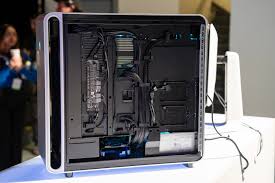
Jak sprawdzić stan dysku twardego komputera Dell?
Użytkownicy komputera Dell mogą również skorzystać z dedykowanego oprogramowania Dell SupportAssist, które automatycznie analizuje sprzęt i informuje o ewentualnych problemach. Narzędzie to można pobrać ze strony Dell i uruchomić, aby przeprowadzić test diagnostyczny dysku. W przypadku wykrycia nieprawidłowości program może zasugerować dalsze kroki, takie jak wymiana dysku lub wykonanie kopii zapasowej danych.
Dla bardziej zaawansowanej diagnostyki warto skorzystać z darmowych programów, takich jak CrystalDiskInfo lub Hard Disk Sentinel, które dostarczają szczegółowych informacji na temat temperatury, liczby przepracowanych godzin, błędów sektorów i innych parametrów technicznych. Dzięki tym narzędziom można monitorować stopień zużycia dysku i przewidywać jego potencjalną awarię.
W przypadku komputerów Dell, które mają zainstalowany dysk SSD, warto skorzystać z oprogramowania dostarczonego przez producenta danego dysku, takiego jak Samsung Magician czy Crucial Storage Executive. Programy te pozwalają na optymalizację działania SSD oraz analizę jego kondycji.
Regularne sprawdzanie stanu dysku twardego na komputerze Dell pomaga uniknąć nagłej utraty danych i problemów z wydajnością systemu. Jeśli narzędzia diagnostyczne wykazują niepokojące wyniki, warto jak najszybciej wykonać kopię zapasową i rozważyć wymianę dysku na nowy. Monitorowanie kondycji dysku to prosty, ale skuteczny sposób na przedłużenie żywotności komputera i zapewnienie jego niezawodnej pracy.